چرا وایفای وصل است اما اینترنت نداریم؟ علتها و راهحلها

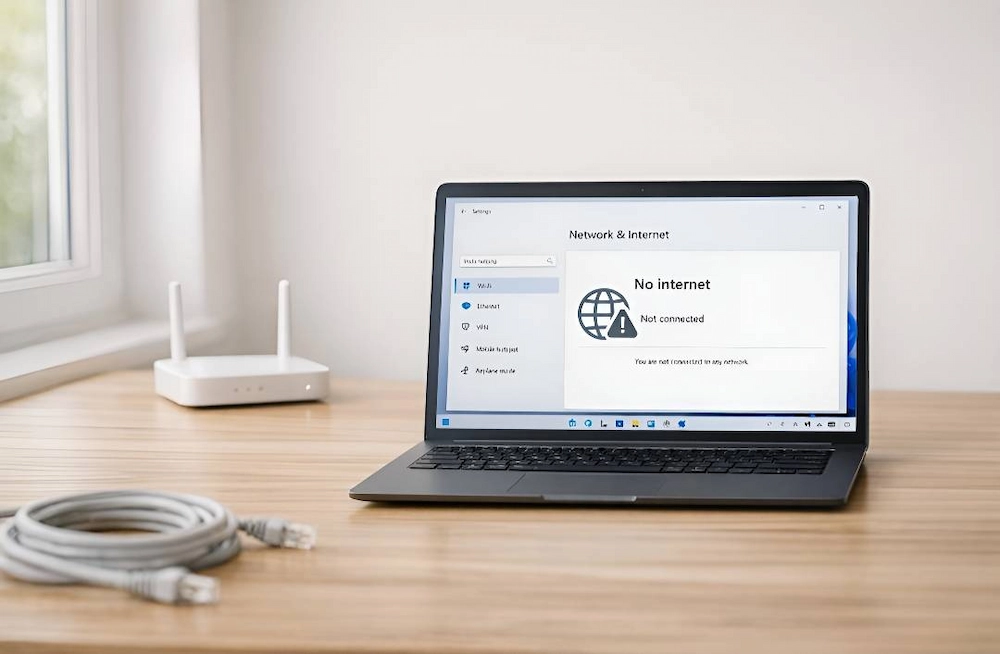
علت وصل نشدن اینترنت با وجود اتصال وای فای میتواند به مودم، سرویسدهنده اینترنت، تنظیمات شبکه یا حتی خود دستگاه مربوط باشد. در این وضعیت، گوشی یا کامپیوتر به شبکه بیسیم متصل میشود، اما نمیتواند صفحات وب را باز کند یا از برنامههای آنلاین استفاده کند.
این مشکل همیشه به معنی خراب شدن مودم نیست. گاهی اتصال اینترنت از سمت شرکت ارائهدهنده قطع شده، گاهی تنظیمات DNS درست کار نمیکنند و گاهی هم ایراد فقط به یک گوشی یا کامپیوتر مربوط است.
برای اینکه بدون تغییرات غیرضروری مشکل را برطرف کنید، بهتر است ابتدا علت را مشخص کنید و سپس سراغ راهحل مناسب بروید.
تفاوت اتصال به وایفای با اتصال به اینترنت
وقتی گوشی یا لپتاپ را به وایفای وصل میکنید، در واقع به شبکه محلی ایجادشده توسط مودم یا روتر متصل شدهاید. این اتصال بهتنهایی تضمین نمیکند که دستگاه به اینترنت جهانی نیز دسترسی داشته باشد.




برای مثال، ممکن است ارتباط گوشی با مودم کاملاً برقرار باشد، اما اتصال مودم به سرویسدهنده اینترنت قطع شده باشد. در چنین شرایطی، علامت وایفای روی گوشی دیده میشود، ولی سایتها باز نمیشوند.
از طرف دیگر، اگر اینترنت روی گوشی کار میکند اما فقط یک برنامه یا سایت باز نمیشود، احتمال دارد مشکل به همان برنامه، تنظیمات آن یا دسترسی به سایت مربوط باشد.
بنابراین، اولین قدم این است که بفهمید مشکل از تمام شبکه است یا فقط یک دستگاه را تحت تأثیر قرار داده است.
۱. بررسی علت وصل نشدن اینترنت
قبل از دستکاری تنظیمات مودم، گوشی دیگری را به همان وایفای وصل کنید یا اینترنت را روی لپتاپ امتحان کنید.
- اگر هیچ دستگاهی اینترنت ندارد: احتمال وجود مشکل در مودم، اتصال ورودی اینترنت یا سرویسدهنده بیشتر است.
- اگر فقط یک دستگاه اینترنت ندارد: ممکن است مشکل از تنظیمات شبکه، VPN، نرمافزار امنیتی یا پیکربندی همان دستگاه باشد.
- اگر فقط یک سایت یا برنامه باز نمیشود: احتمال دارد مشکل به همان سرویس یا نحوه اتصال آن مربوط باشد.
این بررسی ساده کمک میکند وقتتان را صرف تغییر تنظیماتی نکنید که ارتباطی با مشکل اصلی ندارند.
۲. مودم یا روتر را دوباره راهاندازی کنید
یکی از اولین راهکارهای پیشنهادی برای رفع اختلالهای موقت شبکه، راهاندازی مجدد مودم یا روتر است. این کار میتواند بعضی مشکلات موقت اتصال را برطرف کند، اما اگر اختلال از طرف سرویسدهنده باشد، لزوماً نتیجهای نخواهد داشت.
برای انجام این کار:
- اگر از مودم و روتر جداگانه استفاده میکنید، دستگاهها را طبق دستورالعمل سازنده خاموش کنید.
- برق دستگاه را جدا کنید و چند ثانیه صبر کنید.
- دستگاه را دوباره روشن کنید و اجازه دهید چراغهای اتصال به وضعیت عادی برسند.
- اینترنت را روی یک گوشی یا کامپیوتر آزمایش کنید.
اگر از اینترنت فیبر نوری استفاده میکنید و یک دستگاه جداگانه برای اتصال فیبر دارید، آن را نیز بدون دلیل یا راهنمایی سازنده بازنشانی کارخانهای نکنید.
نکته مهم: راهاندازی مجدد با بازنشانی کارخانهای فرق دارد. دکمه Reset ممکن است تنظیمات اتصال، نام شبکه و اطلاعات موردنیاز سرویسدهنده را پاک کند؛ بنابراین، برای رفع یک اختلال ساده سراغ آن نروید.
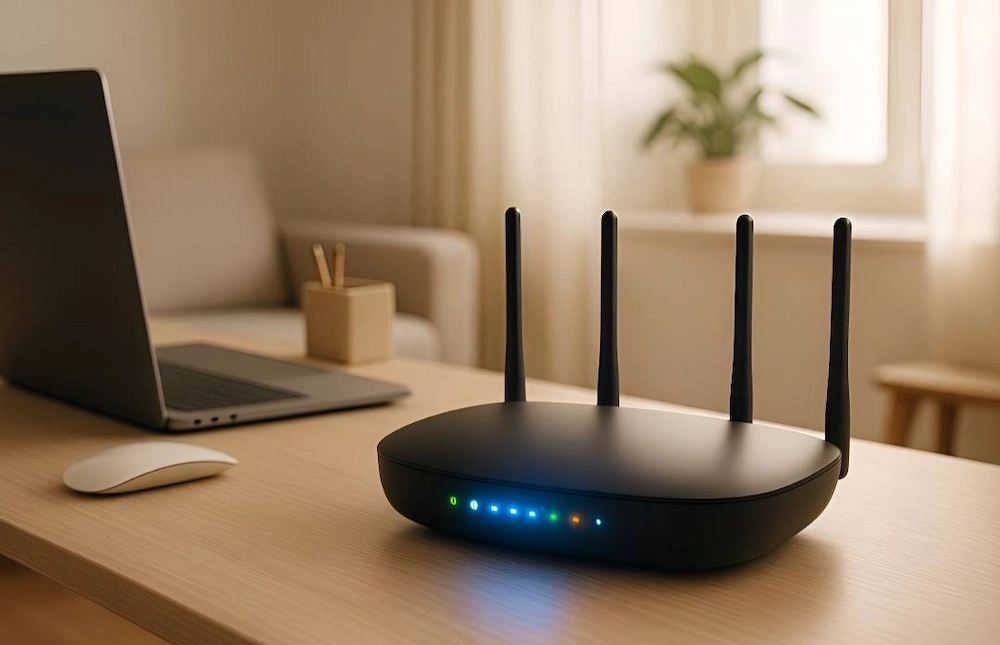
۳. چراغهای مودم را بررسی کنید
چراغهای مودم میتوانند اطلاعات اولیهای درباره وضعیت اتصال بدهند. البته معنی دقیق رنگها و الگوی چشمکزدن به مدل دستگاه بستگی دارد.
اگر چراغ Wi-Fi روشن است، معمولاً نشان میدهد شبکه بیسیم فعال است؛ اما لزوماً به معنی برقرار بودن اینترنت نیست. چراغهایی مانند Internet، WAN، DSL یا PON نیز بسته به نوع سرویس میتوانند برای تشخیص وضعیت اتصال مفید باشند.
اگر چراغ مربوط به اینترنت خاموش یا قرمز است، یا چراغ DSL یا PON وضعیت غیرعادی دارد، دفترچه راهنمای مودم را بررسی کنید. در صورت ادامه مشکل، با پشتیبانی شرکت اینترنت تماس بگیرید.
در اینترنت فیبر نوری، خاموش بودن یا وضعیت هشدار چراغ PON و روشن شدن چراغ LOS ممکن است به مشکل ارتباط فیبر اشاره کند؛ تفسیر دقیق آن به دستگاه و وضعیت چراغها بستگی دارد.
۴. اتصال اینترنت از سمت شرکت ارائهدهنده قطع شده است
گاهی همه تنظیمات گوشی و مودم درست هستند، اما سرویس اینترنت به دلیل اختلال شبکه، قطعی منطقهای، مشکل فنی یا پایان اعتبار سرویس در دسترس نیست.
اگر چند دستگاه به وایفای وصل میشوند ولی هیچکدام اینترنت ندارند، وضعیت سرویس را از طریق اپلیکیشن یا پشتیبانی شرکت ارائهدهنده بررسی کنید.
اگر اینترنت شما حجمی یا مبتنی بر بسته است، اعتبار و وضعیت اشتراک را نیز بررسی کنید. در برخی سرویسها، پایان اعتبار یا محدودیتهای حساب میتواند باعث قطع دسترسی شود.
در این شرایط، تغییر DNS یا دستکاری تنظیمات پیشرفته مودم معمولاً اولین اقدام مناسب نیست؛ ابتدا باید مطمئن شوید سرویس اینترنت واقعاً فعال است.
۵. مشکل DNS؛ وقتی اینترنت برقرار است اما سایتها باز نمیشوند
DNS سامانهای است که نام دامنه سایتها، مانند یک نشانی اینترنتی متنی، را به آدرسهای IP موردنیاز برای برقراری ارتباط تبدیل میکند.
اگر سرور DNS در دسترس نباشد یا پاسخ درستی ندهد، ممکن است اتصال شبکه برقرار باشد اما باز کردن بعضی سایتها با مشکل مواجه شود.
بااینحال، باز نشدن سایتها بهتنهایی ثابت نمیکند که مشکل از DNS است.
برای بررسی اولیه:
- چند سایت متفاوت را امتحان کنید.
- اگر امکان دارد، همان سایت را با اینترنت دیگری باز کنید.
- اگر فقط یک دستگاه مشکل دارد، تنظیمات شبکه همان دستگاه را بررسی کنید.
- در صورت تأیید احتمال مشکل DNS، از راهنمای رسمی سازنده دستگاه یا مودم برای بررسی تنظیمات استفاده کنید.
تغییر DNS همیشه باعث افزایش سرعت اینترنت نمیشود و اگر مشکل از قطعی سرویسدهنده باشد، معمولاً آن را برطرف نخواهد کرد.
۶. تنظیمات IP و دریافت آدرس شبکه مشکل دارد
برای ارتباط با شبکه، دستگاه باید تنظیمات IP مناسب داشته باشد. در بسیاری از شبکههای خانگی، مودم یا روتر با استفاده از DHCP این اطلاعات را بهصورت خودکار به دستگاهها اختصاص میدهد.
اگر دریافت این اطلاعات با مشکل روبهرو شود، ممکن است دستگاه به وایفای متصل به نظر برسد، اما نتواند بهدرستی با شبکه ارتباط برقرار کند.
در چنین شرایطی، خاموش و روشن کردن وایفای، فراموش کردن شبکه و اتصال دوباره به آن یا راهاندازی مجدد دستگاه میتواند برای رفع اختلال موقت کمککننده باشد.
در ویندوز نیز ابزار عیبیابی شبکه میتواند برخی مشکلات مربوط به اتصال و تنظیمات IP را شناسایی کند. بهتر است قبل از تغییر دستی آدرس IP یا تنظیمات DHCP، از وضعیت شبکه و اطلاعات موردنیاز سرویسدهنده مطمئن شوید.
۷. VPN یا تنظیمات پراکسی باعث اختلال شدهاند
VPN و پراکسی مسیر عبور ترافیک اینترنت را تغییر میدهند. اگر اتصال VPN برقرار نشود، سرور آن در دسترس نباشد یا تنظیمات پراکسی نادرست باشد، ممکن است با وجود اتصال به وایفای نتوانید به اینترنت دسترسی داشته باشید.
برای بررسی این احتمال، اگر VPN یا پراکسی فعال دارید، موقتاً آن را غیرفعال کنید و اتصال را دوباره آزمایش کنید. در صورتی که اینترنت برقرار شد، تنظیمات یا وضعیت سرویس VPN را بررسی کنید.
اگر برای کار، دانشگاه یا یک شبکه سازمانی به VPN نیاز دارید، پیش از حذف یا تغییر تنظیمات آن با مسئول شبکه هماهنگ کنید.
۸. فاصله زیاد از مودم یا اختلال سیگنال وایفای
اگر اینترنت گاهی کار میکند و گاهی قطع میشود، بهخصوص در اتاقهای دورتر از مودم، ممکن است مشکل از کیفیت سیگنال بیسیم باشد.
دیوارهای ضخیم، موانع فیزیکی، فاصله زیاد و تداخل با برخی دستگاههای الکترونیکی میتوانند کیفیت اتصال را کاهش دهند. در این حالت، دستگاه ممکن است همچنان به وایفای متصل باشد، اما ارتباط ناپایدار شود.
برای بررسی:
- نزدیک مودم بروید و دوباره اتصال را آزمایش کنید.
- اگر مودم شما شبکههای ۲٫۴ و ۵ گیگاهرتز دارد، در صورت امکان هر دو را امتحان کنید.
- مودم را در محل بازتر و نسبتاً مرکزی خانه قرار دهید.
- اگر در بخشهای مختلف خانه مشکل دارید، ممکن است به بررسی پوشش وایفای یا استفاده از تجهیزات توسعه پوشش نیاز داشته باشید.
باند ۲٫۴ گیگاهرتز معمولاً برد بیشتری دارد، درحالیکه باند ۵ گیگاهرتز در شرایط مناسب میتواند سرعت بیشتری ارائه دهد؛ نتیجه واقعی به مودم، موانع و محیط بستگی دارد.
۹. مشکل فقط در یک گوشی یا کامپیوتر است
اگر سایر دستگاهها به اینترنت دسترسی دارند، احتمال اینکه مشکل از تنظیمات یا نرمافزار همان دستگاه باشد بیشتر است.
در این حالت، اقدامات زیر را بهترتیب امتحان کنید:
- وایفای را خاموش و دوباره روشن کنید.
- دستگاه را راهاندازی مجدد کنید.
- شبکه وایفای را از فهرست شبکههای ذخیرهشده حذف کنید و دوباره با رمز صحیح به آن متصل شوید.
- اگر VPN یا پراکسی فعال است، آن را بررسی کنید.
- در ویندوز، ابزار عیبیابی شبکه را اجرا کنید.
- اگر مشکل ادامه دارد، راهنمای رسمی سازنده دستگاه را بررسی کنید.
در آیفون و گوشیهای اندرویدی، مسیر تنظیمات ممکن است بر اساس نسخه سیستمعامل و مدل دستگاه متفاوت باشد. بازنشانی تنظیمات شبکه را بهعنوان آخرین راهکار در نظر بگیرید؛ چون ممکن است رمزهای ذخیرهشده وایفای و برخی تنظیمات شبکه را پاک کند.
۱۰. چه زمانی باید با پشتیبانی اینترنت تماس بگیریم؟
اگر پس از بررسی اولیه همچنان اینترنت ندارید، بهتر است مشکل را به پشتیبانی سرویسدهنده گزارش دهید؛ بهخصوص اگر هیچ دستگاهی در خانه به اینترنت دسترسی ندارد.
هنگام تماس، این اطلاعات را آماده داشته باشید:
نوع اینترنت، مانند ADSL، VDSL، فیبر نوری یا اینترنت ثابت بیسیم
- وضعیت چراغهای مودم
- اینکه مشکل روی همه دستگاهها وجود دارد یا فقط یک دستگاه
- زمان شروع اختلال
- اقداماتی که برای رفع مشکل انجام دادهاید
این اطلاعات به پشتیبانی کمک میکند تشخیص دهد مشکل از تجهیزات داخلی خانه است یا از مسیر اتصال و سرویس اینترنت.
اگر قصد دارید سرویس اینترنت خود را عوض کنید، قبل از انتخاب، مقاله راهنمای جامع انتخاب بهترین اینترنت خانگی در ایران را بخوانید. بررسی نوع سرویس، پوشش منطقه، سرعت موردنیاز و شرایط قرارداد میتواند به انتخاب آگاهانهتر کمک کند؛ هرچند انتخاب سرویس جدید لزوماً اختلال موقت سرویس فعلی را برطرف نمیکند.
جمع بندی
وقتی وایفای وصل است اما اینترنت ندارید، ابتدا مشخص کنید مشکل روی همه دستگاهها وجود دارد یا فقط یکی از آنها. سپس مودم، چراغهای اتصال، وضعیت سرویسدهنده، تنظیمات شبکه و احتمال اختلال DNS یا VPN را بررسی کنید.
از تغییر تنظیمات پیشرفته یا بازنشانی کارخانهای مودم بدون دلیل مشخص خودداری کنید. در بسیاری از موارد، بررسی ساده اتصال و راهاندازی مجدد دستگاه کافی است؛ اما اگر مشکل از سرویسدهنده یا زیرساخت شبکه باشد، پیگیری از پشتیبانی ضروری خواهد بود.
سوالات متداول درباره عدم اتصال به وای فای
آیا خاموش و روشن کردن مودم مشکل اینترنت را حل میکند؟
راهاندازی مجدد میتواند برخی اختلالهای موقت را برطرف کند؛ اما اگر سرویسدهنده اینترنت دچار قطعی باشد یا تنظیمات اشتباه باشند، ممکن است به اقدامات دیگری نیاز داشته باشید.
چرا اینترنت روی لپتاپ کار نمیکند اما روی گوشی وصل است؟
این وضعیت میتواند به تنظیمات IP، DNS، پراکسی، VPN یا آداپتور شبکه لپتاپ مربوط باشد. ابتدا شبکه را دوباره متصل کنید و سپس ابزار عیبیابی سیستمعامل را اجرا کنید.
آیا تغییر DNS اینترنت را سریعتر میکند؟
نه همیشه. تغییر DNS ممکن است بعضی مشکلات مربوط به ترجمه نام دامنه را رفع کند، اما سرعت دانلود و کیفیت کلی اتصال به عوامل دیگری مانند سرویس اینترنت، شلوغی شبکه و کیفیت سیگنال هم بستگی دارد.